
Åbn den afviste vare i Merchant Center, og klik på fanen Kræver handling. Her står præcis, hvad Google mener er galt, og hvad du skal rette. Men start med at tjekke, om det er et par produkter eller ALLE produkter, der ikke bliver vist. Det er to helt forskellige problemer.
Når dine varer bliver afvist i Google Merchant Center, stopper din Shopping-annoncering helt eller delvist. Det er typisk dér, webshops kontakter mig, lidt i panik. Den gode nyhed er, at de fleste fejl er nemme at løse, når du først ved, hvor du skal kigge.
I denne guide viser jeg dig rigtige eksempler fra webshops, jeg arbejder med, og forklarer, hvad fejlen betyder, og hvordan du løser den.
Først: Er det et par produkter der er afvist eller er det ALLE?
Gå ind under Produkter i Merchant Center, og se, hvor mange varer der har problemer. Svaret afgør, hvor du skal lede.
Et par produkter fejler: Problemet sidder i varen
Er det kun nogle få varer, sidder fejlen næsten altid i oplysningerne om den enkelte vare. Det kan fx være:
- Billedet har tekst, logo eller vandmærke på
- Varen mangler et billede
- Prisen i Merchant Center passer ikke med prisen på din hjemmeside
- Varen står på lager i Merchant Center, men er udsolgt i shoppen
- Google tror fejlagtigt, at varen er i en forbudt kategori
Det er irriterende, men ikke farligt. Resten af shoppen kører videre, og du retter fejlene én ad gangen. Se eksemplerne længere nede.
ALLE produkter fejler: Problemet sidder i kontoen
Bliver ingen af dine varer vist, er det sjældent produkterne, der er noget galt med. Så er det din konto eller din opsætning. Og så hjælper det ikke at rette i de enkelte varer.
Et typisk eksempel er fejlen Manglende forsendelsesoplysninger i nogle lande. Den står på hver eneste vare, men årsagen er én og samme: Der mangler en global fragtindstilling i Merchant Center. Så ved Google ikke, hvad fragten koster, eller hvor hurtigt du leverer, og så bliver dine varer ikke vist.
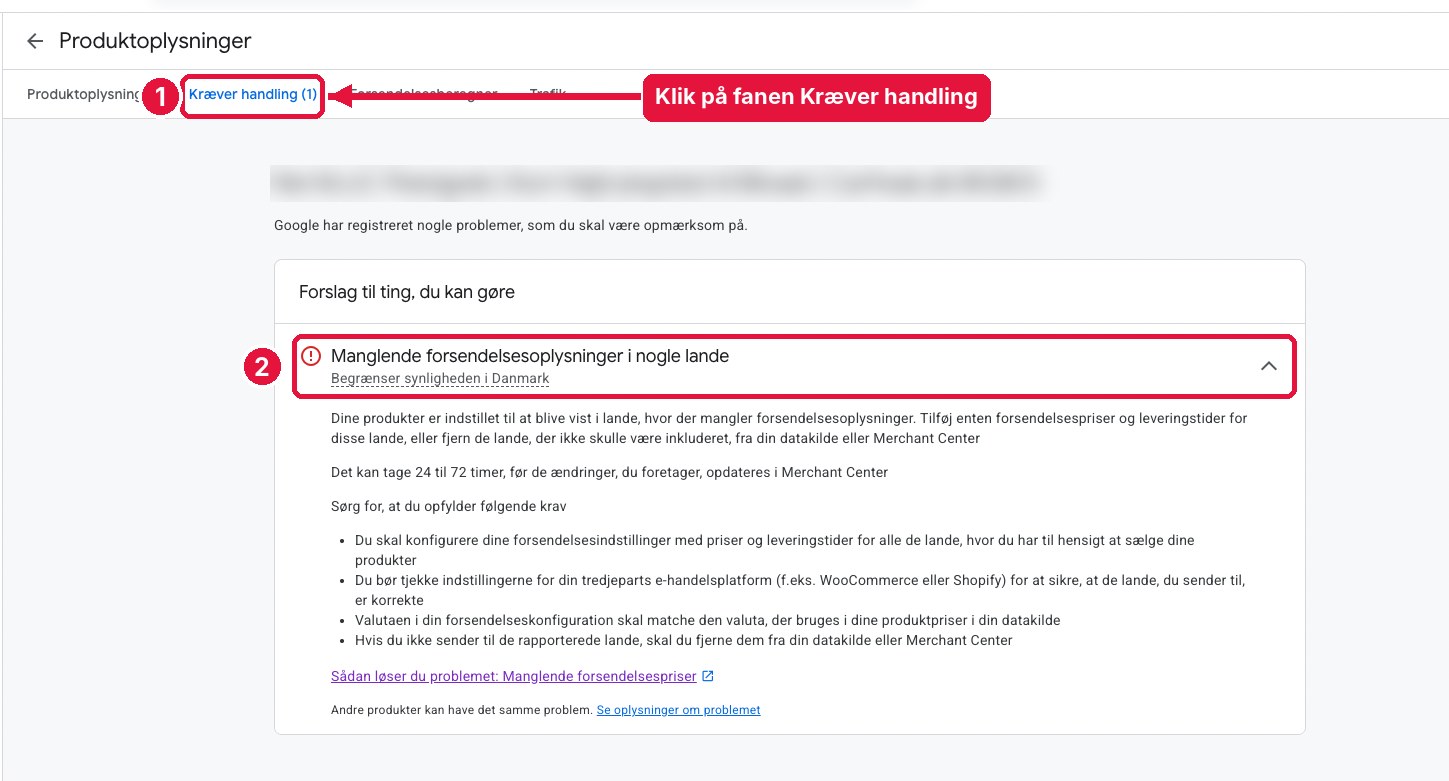
Sådan løser du det:
- Gå til indstillingerne for forsendelse i Merchant Center (via tandhjulet), og opret en forsendelsesservice for Danmark.
- Angiv fragtprisen i DKK (samme valuta som dine produktpriser) og leveringstiden, fx 1-3 hverdage.
- Sælger du til flere lande, skal hvert land have sin egen fragt. Sender du ikke til et land, så fjern det fra din datakilde.
- Bruger du Shopify eller WooCommerce, så tjek, at fragtzonerne i shoppen passer med det, du har sat op i Merchant Center.
Det kan tage 24 til 72 timer, før ændringen slår igennem.
Andre årsager til, at alle varer forsvinder på én gang:
- Kontoen er suspenderet, fx for “vildledende repræsentation”. Google mener ikke, din shop virker troværdig nok. Ofte mangler der kontaktoplysninger, handelsbetingelser eller en returpolitik på hjemmesiden. Så får du typisk også en mail fra Google.
- Dit produktfeed er holdt op med at opdatere, fx fordi forbindelsen til Shopify eller dit WooCommerce-plugin er røget.
- Hjemmesiden er ikke længere bekræftet i Merchant Center, fx efter du har skiftet domæne eller tema.
Sådan finder du fejlen på en vare
Gå til Produkter, og klik på den vare, der har et problem. Klik derefter på fanen Kræver handling. Tallet i parentes viser, hvor mange problemer varen har.
Læg mærke til den lille tekst under hver fejl:
- Forhindrer visning: Varen bliver slet ikke vist. Den skal du rette først.
- Begrænser synligheden: Varen bliver vist, men mindre end den kunne.
Der står også, hvilket land det gælder, fx “Forhindrer visning i Danmark”.
Eksempel 1: Promoveringsoverlejring på billede
Hvad betyder det? Varens billede har tekst, et logo, et vandmærke eller fx “Tilbud!” oven på produktet. Google vil have et rent billede af varen, og fejlen forhindrer, at varen bliver vist. I eksemplet her er fejlen fundet ved Googles manuelle tjek.
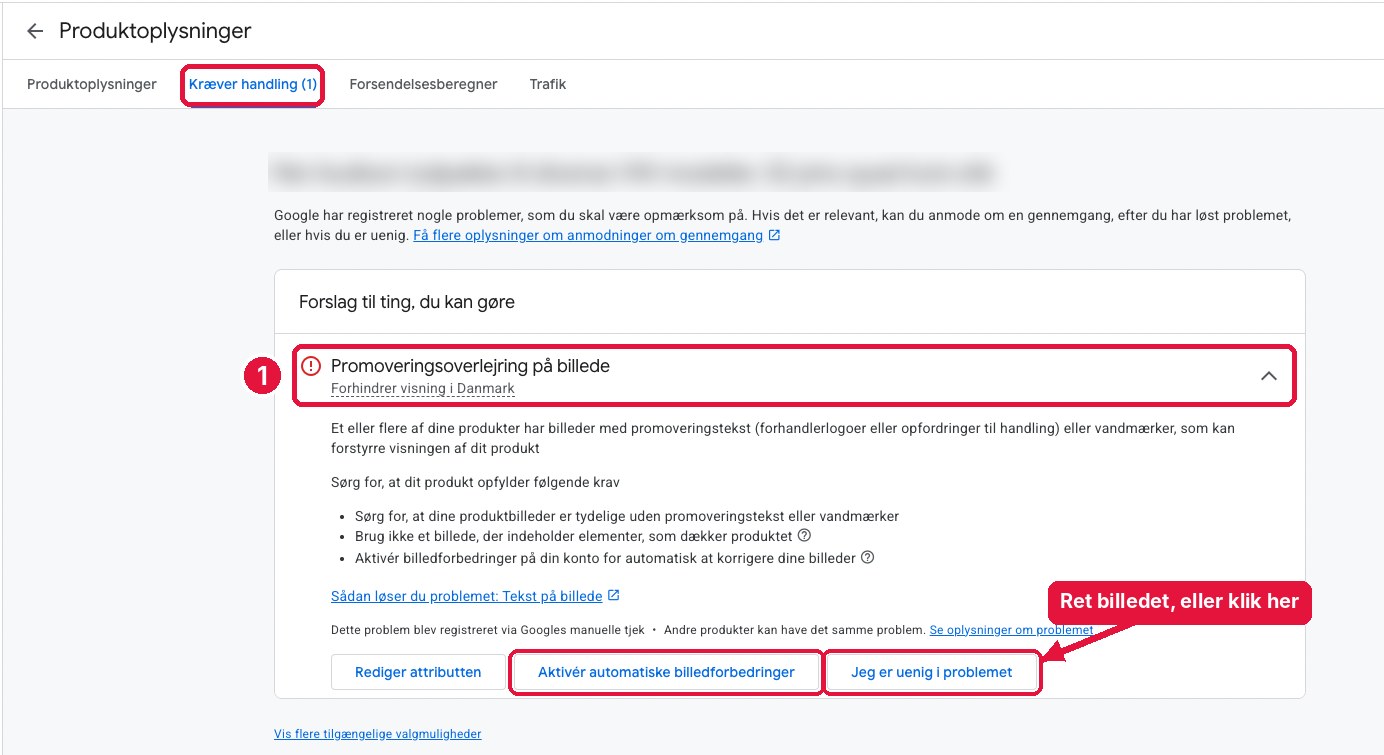
Sådan løser du det:
- Brug et rent hovedbillede af varen uden tekst, logoer eller rammer. En hvid eller neutral baggrund er bedst.
- Logoer og “Gratis fragt” må gerne være på de ekstra billeder. Bare ikke på det første.
- Hurtig løsning: Klik på Aktivér automatiske billedforbedringer. Så prøver Google selv at fjerne overlejringen.
- Er billedet faktisk rent, så klik på Jeg er uenig i problemet, så Google kigger på det igen.
Eksempel 2: Manglende produktbillede
Hvad betyder det? Google har ikke fået et link til varens billede (feltet image_link), eller linket virker ikke. Uden billede bliver varen ikke vist.
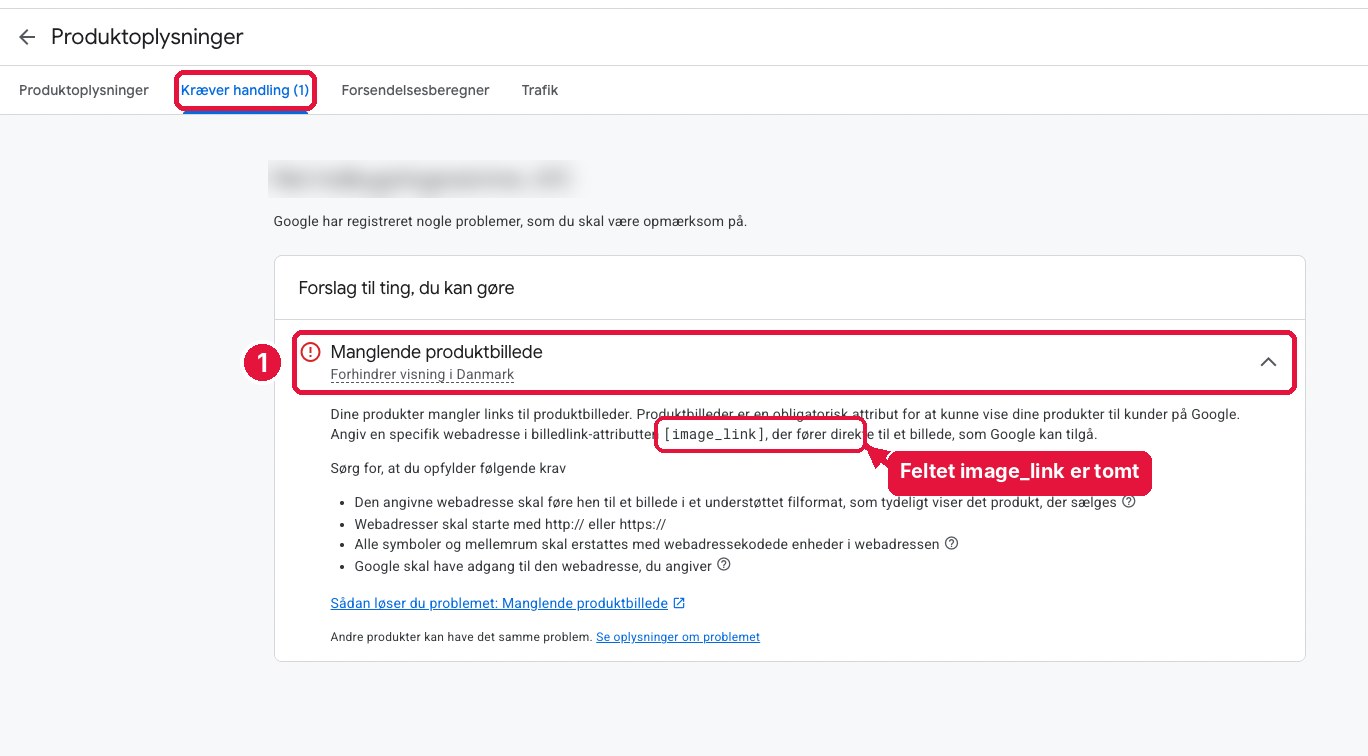
Sådan løser du det:
- Tjek, at varen har et hovedbillede i din webshop.
- Kopiér billedlinket, og åbn det i en browser. Virker det ikke dér, virker det heller ikke for Google.
- Undgå mellemrum og æ, ø og å i billedets filnavn.
- Har varen et billede i shoppen, er det typisk dit feed-plugin, der ikke sender det med. Gem varen igen, eller tjek indstillingerne i plugin’et.
Eksempel 3: Ulovlige stoffer (en fejlagtig afvisning)
Hvad betyder det? Google mener, at varen er rusmidler eller narkotikarelateret udstyr. I eksemplet her er det en pakke med bilpleje. Den har selvfølgelig intet med stoffer at gøre. Fejlen er fundet ved Googles automatiske tjek, og de tager ind imellem fejl. Typisk er det et ord i titlen eller beskrivelsen, der får alarmen til at gå.
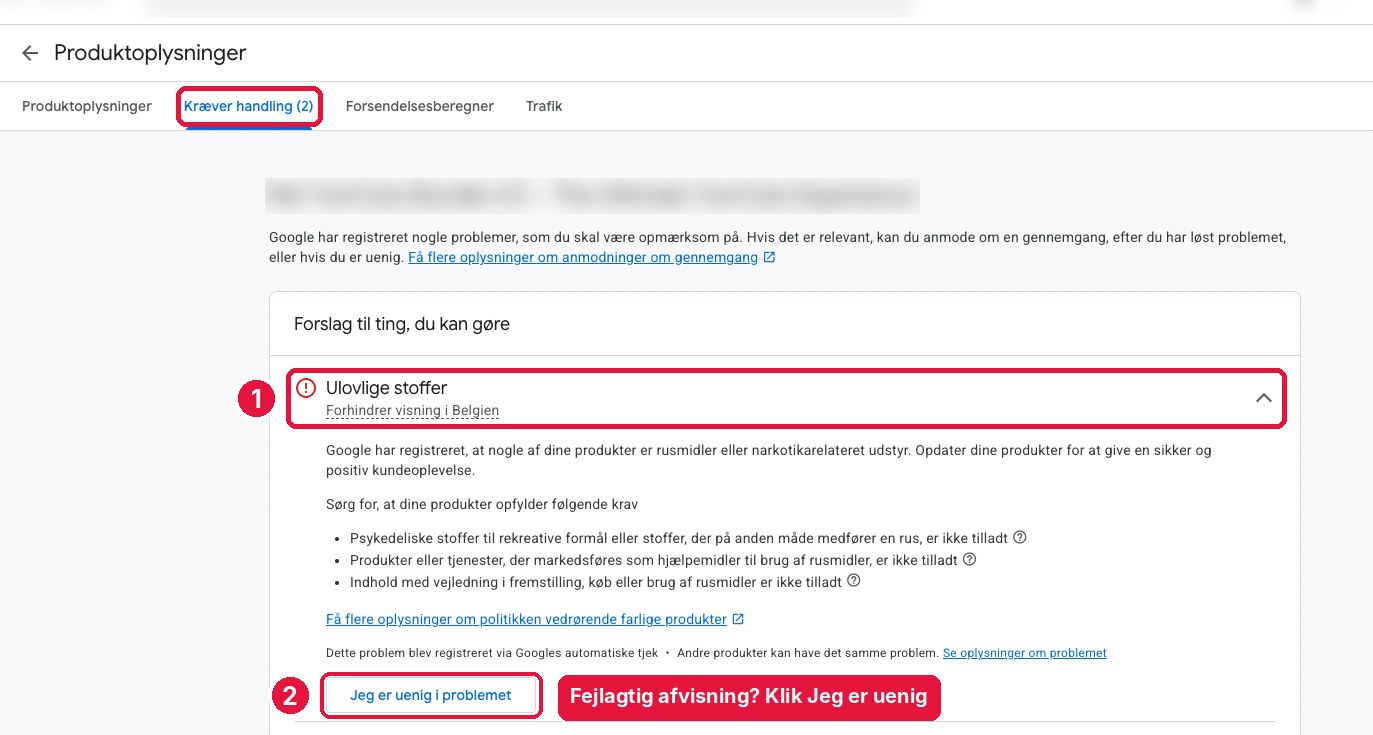
Sådan løser du det:
- Læs titel og beskrivelse igennem. Er der ord, der kan misforstås, så omformulér dem.
- Klik på Jeg er uenig i problemet, og bed om en manuel gennemgang. Det er præcis det, knappen er til.
- Læg mærke til landet: Her gælder fejlen kun Belgien. Sælger du ikke dertil, betyder den ikke noget for dig.
Er varen derimod faktisk omfattet af Googles regler, fx visse kosttilskud eller våben, hjælper det ikke at klage. Så skal varen ud af feedet.
Eksempel 4: Én vare med tre problemer
En vare kan godt have flere problemer på én gang. Her er tre, der ofte står sammen, især i nye konti:
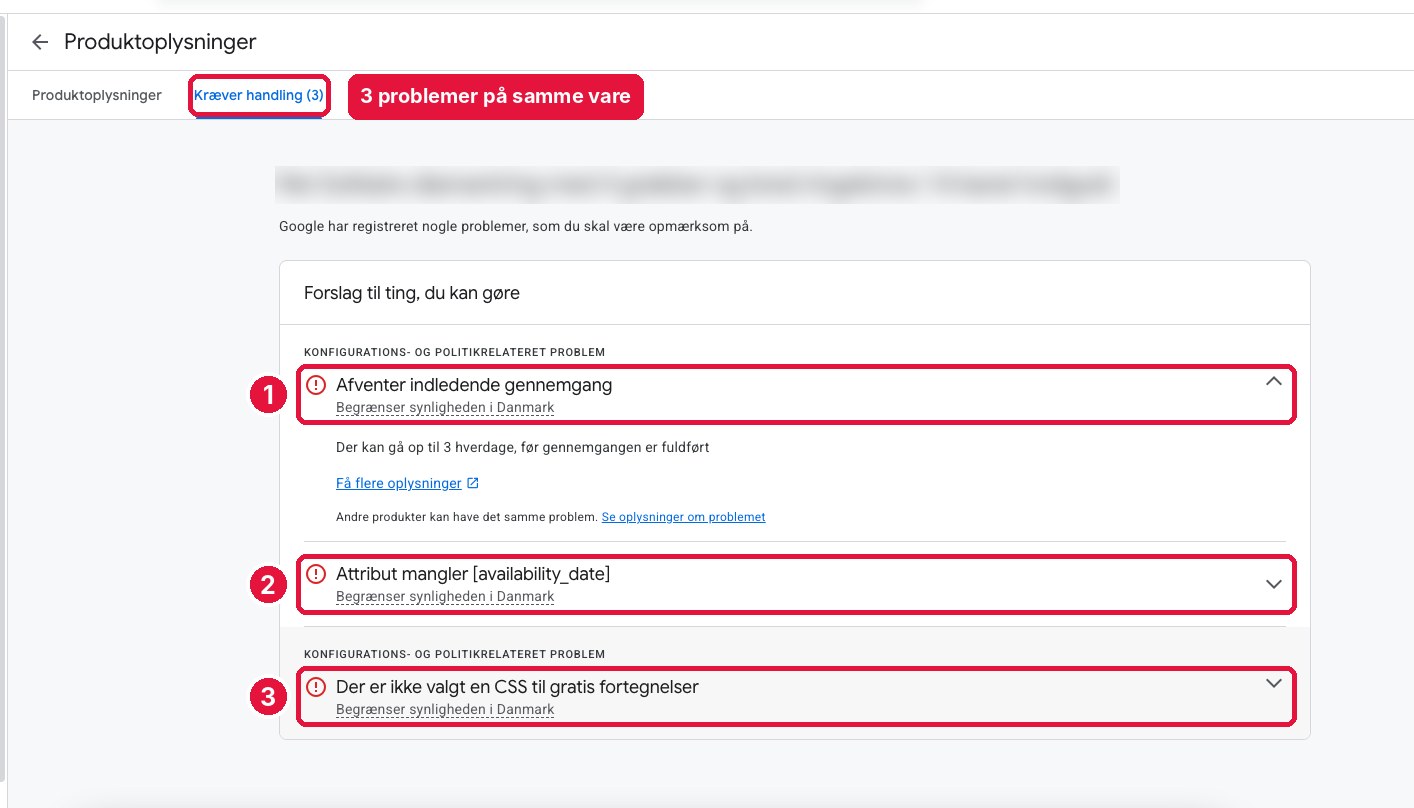
1. Afventer indledende gennemgang. Det er ikke en fejl. Google er bare ikke færdig med at gennemgå varen, typisk fordi kontoen eller varen er ny. Det tager op til 3 hverdage. Du skal bare vente.
2. Attribut mangler [availability_date]. Varen står som forudbestilling eller restordre. Så vil Google vide, hvornår varen kan leveres. Angiv en dato for, hvornår varen er tilgængelig, eller sæt lagerstatus til på lager, hvis den faktisk er det. Fejlen opstår tit, når en webshop automatisk sætter udsolgte varer til restordre.
3. Der er ikke valgt en CSS til gratis fortegnelser. CSS står for Comparison Shopping Service. Det er den sammenligningstjeneste, der viser dine varer på Google. For at dine varer kan vises gratis (ikke kun i annoncer), skal kontoen have valgt en CSS. Det gør du i indstillingerne i Merchant Center under Comparison Shopping Services. De fleste små webshops vælger bare Googles egen, Google Shopping. Bruger du et bureau eller en CSS-partner til dine annoncer, så spørg dem, før du ændrer noget.
Andre fejl, du kan løbe ind i
- Prisen stemmer ikke overens: Prisen i Merchant Center er en anden end på din hjemmeside. Det sker tit ved udsalg, eller når feedet kun opdateres én gang i døgnet. Sørg for, at feedet opdateres oftere, og at tilbudspriser kommer med.
- Lagerstatus stemmer ikke overens: Varen er udsolgt i shoppen, men står på lager hos Google. Løsningen er den samme: hyppigere opdatering af feedet.
- Manglende eller forkert GTIN: GTIN er varens stregkode (EAN). Den finder du hos leverandøren. Laver du selv varerne, har de ingen GTIN. Så skal du angive det i feedet i stedet for at finde på et nummer.
Når du har rettet fejlen
- Det tager typisk 24 til 72 timer, før ændringen slår igennem i Merchant Center.
- Er fejlen fundet ved et manuelt eller automatisk tjek, så brug knappen Jeg er uenig i problemet eller bed om en ny gennemgang, når du har rettet den.
- Klik på Se oplysninger om problemet. Så kan du se, om andre varer har samme fejl, og rette dem på én gang.
- Kig i Merchant Center én gang om ugen. Så fanger du fejlene, før de koster salg.
Skal jeg kigge med?
Står du med en konto, hvor alle varer er afvist, eller kan du ikke finde ud af, hvad Google vil have? Så hjælper jeg gerne. Læs mere om min hjælp til Google Shopping.
Vil du vide mere om annoncering for webshops, så læs også: