
Du tilføjer en ny bruger i Google Analytics 4 ved at klikke på tandhjulet (Administrator) nederst til venstre, vælge Adgangsadministration på ejendomsniveau, klikke på det blå + og vælge Tilføj brugere. Skriv personens mail, vælg en rolle og tryk Tilføj. Det tager under 2 minutter.
Når jeg starter et nyt samarbejde, er adgang til Google Analytics næsten altid noget af det første, jeg beder om. Uden den kan jeg ikke se, hvad besøgende gør på din hjemmeside, og om dine annoncer rent faktisk giver henvendelser eller salg.
Og ligesom i Google Ads gælder det samme her: Del aldrig dit eget login. Giv i stedet personen sin egen adgang. Så bestemmer du selv, hvad de må, og du kan fjerne dem igen med to klik.
Guiden her viser præcis, hvordan du gør, med billeder af hvert trin.
Før du starter: Det skal du bruge
- Administratorrolle i Google Analytics: Kun brugere med rollen Administrator kan tilføje nye personer. Kan du ikke se det blå plus, har du sandsynligvis ikke den rolle.
- Personens mailadresse: Den skal høre til en Google-konto. Det kan være en Gmail-adresse eller en arbejdsmail, der er oprettet som Google-konto.
- En GA4-ejendom: Har du slet ikke sat Google Analytics op endnu, så start med min guide til tracking med Google Analytics 4.
Trin 1: Åbn Administrator
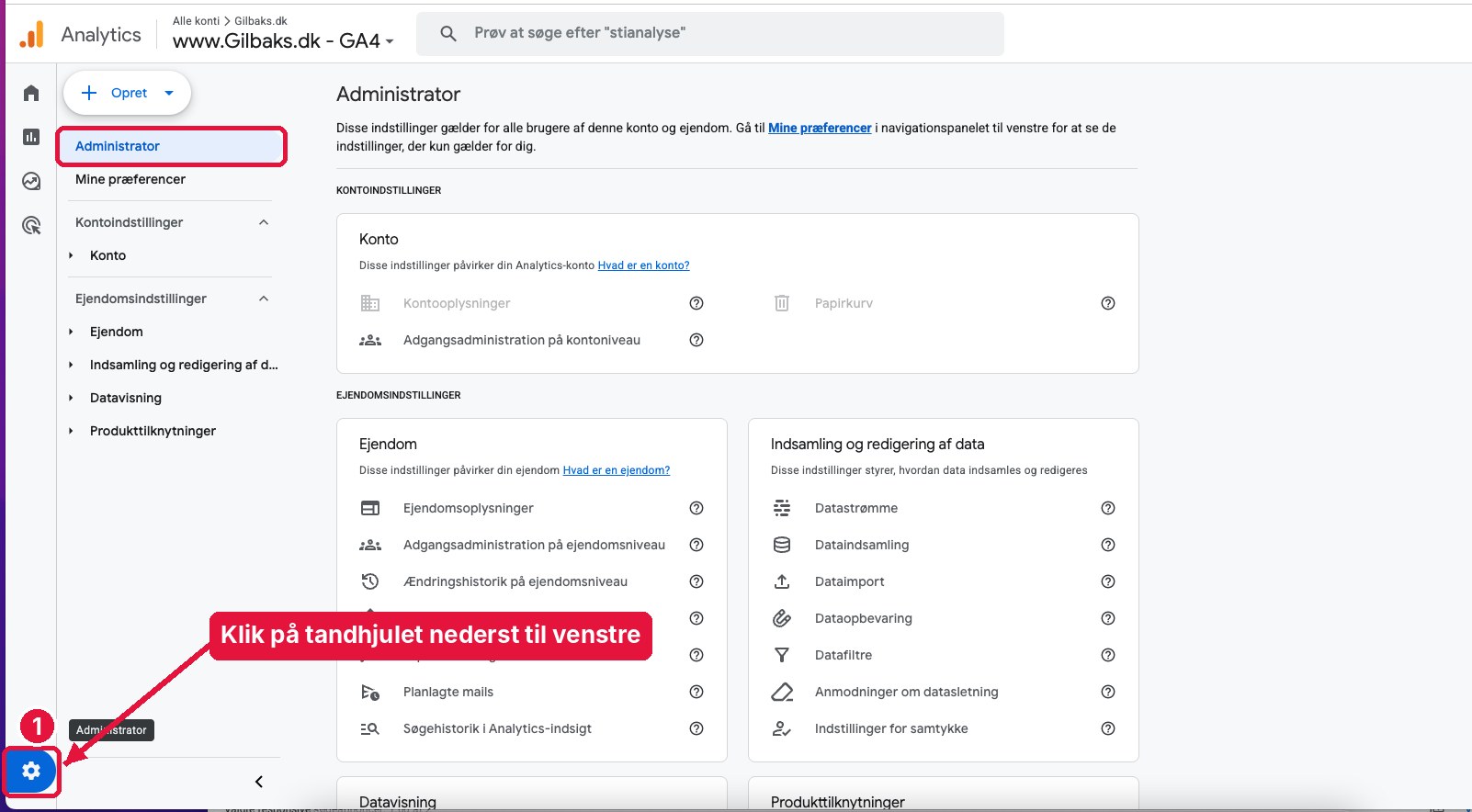
Log ind på analytics.google.com, og tjek øverst til venstre, at du står på den rigtige konto og ejendom. Klik derefter på tandhjulet nederst i venstre hjørne. Så åbner siden Administrator.
Trin 2: Vælg Adgangsadministration på ejendomsniveau
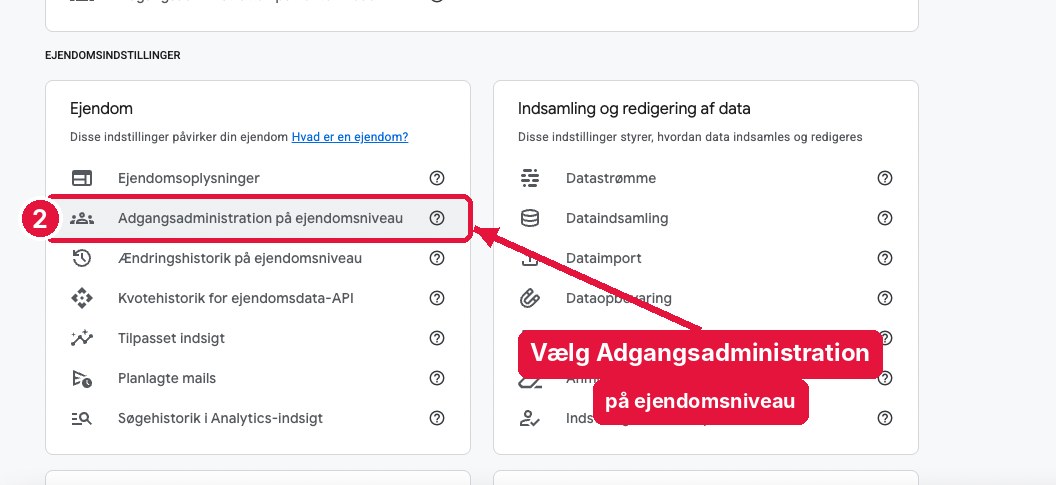
Under overskriften Ejendomsindstillinger finder du boksen Ejendom. Klik på Adgangsadministration på ejendomsniveau.
Du kan også vælge Adgangsadministration på kontoniveau længere oppe. Forskellen forklarer jeg længere nede i guiden. Til de fleste opgaver er ejendomsniveau det rigtige valg.
Trin 3: Klik på det blå plus
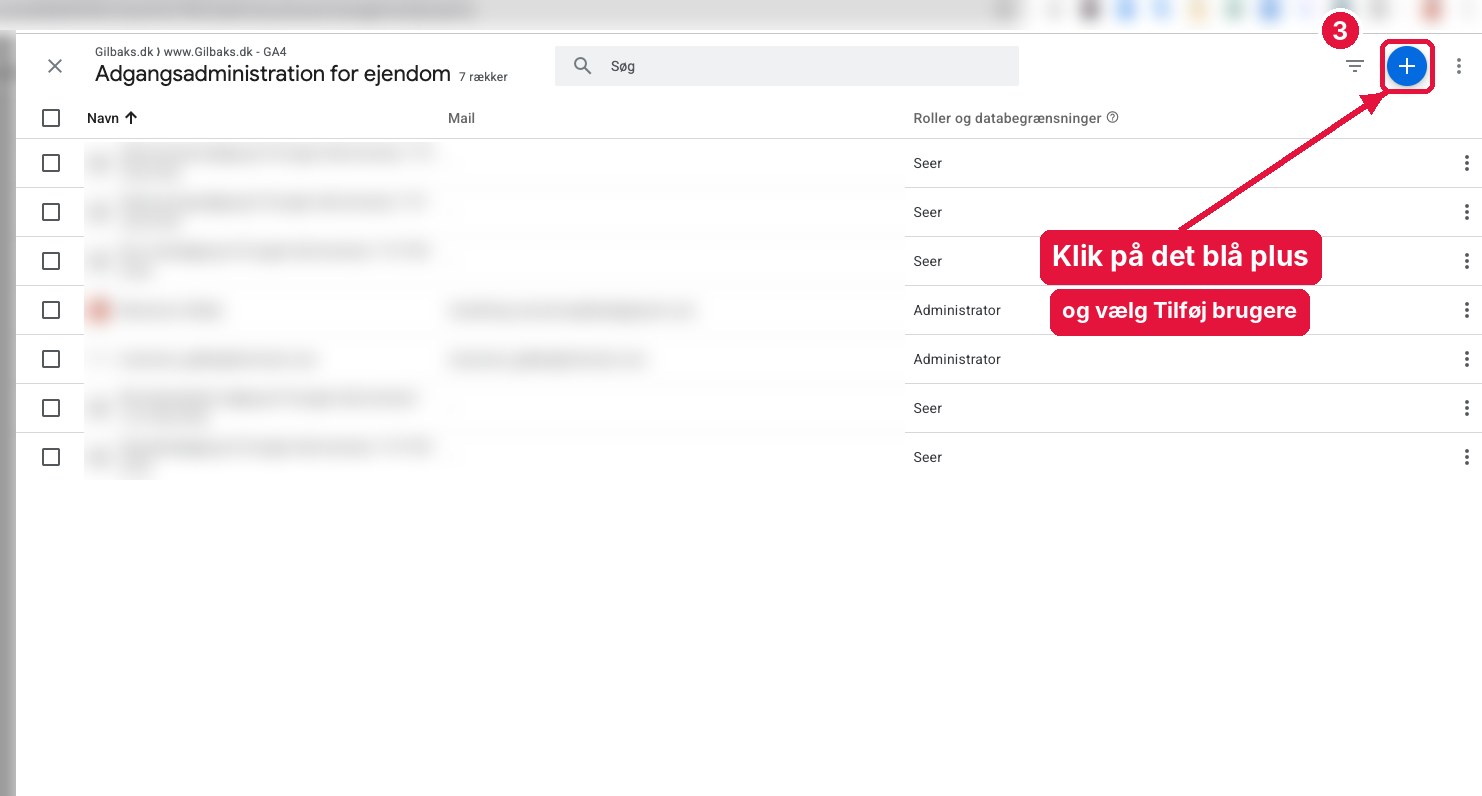
Nu ser du en liste over alle, der allerede har adgang, og hvilken rolle de har. Klik på det blå + øverst til højre, og vælg Tilføj brugere.
Du kan godt se nogle linjer med navne som “Standardadgang til Google Ads-kontoen”. Det er ikke personer, men koblingen til din Google Ads-konto. Dem skal du lade være.
Trin 4: Skriv personens mailadresse
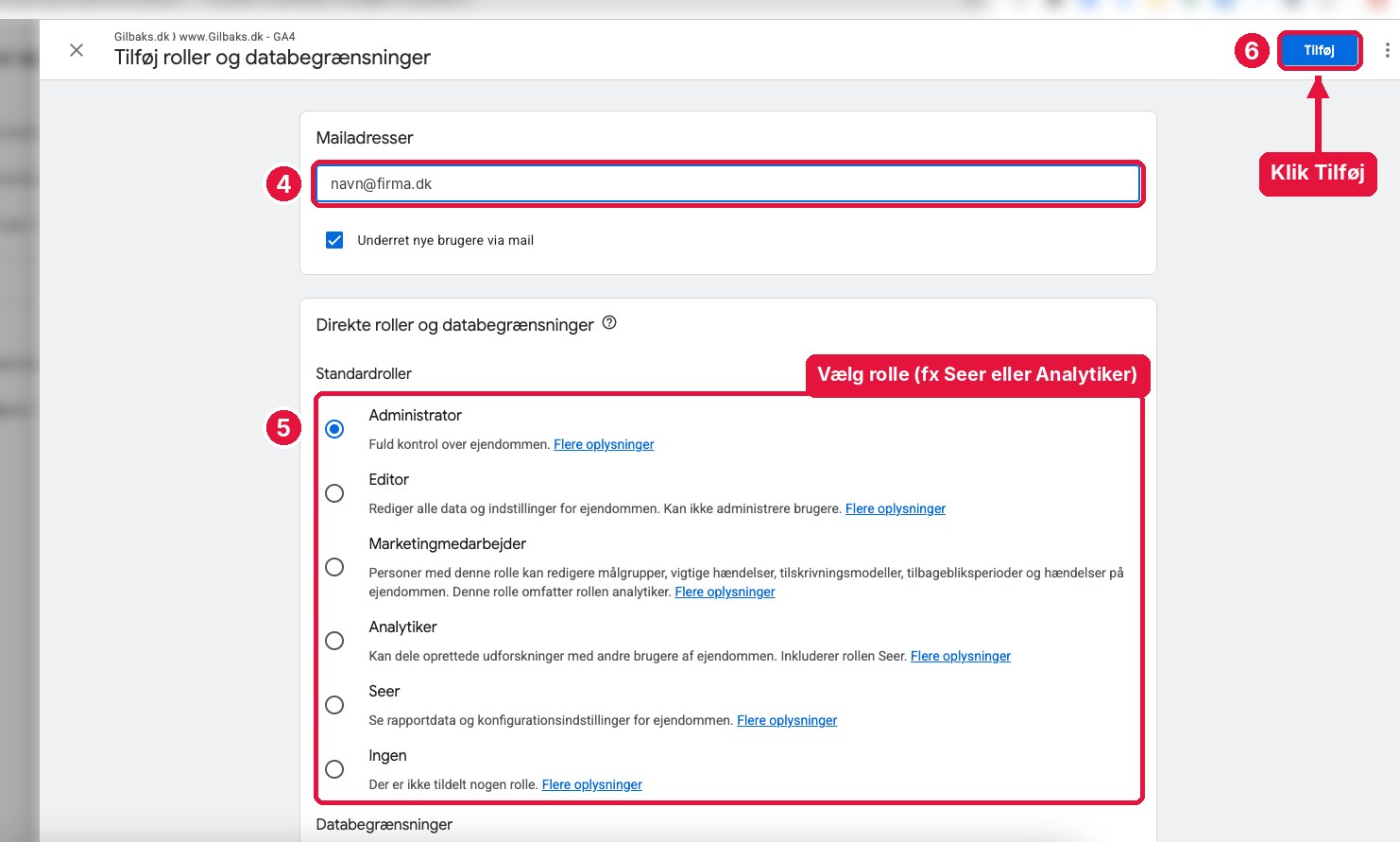
Skriv mailadressen i feltet Mailadresser. Du kan skrive flere adresser på én gang, hvis flere skal have den samme rolle.
Lad fluebenet ved Underret nye brugere via mail være sat. Så får personen en mail om, at de har fået adgang.
Trin 5: Vælg en rolle
Under Standardroller vælger du, hvad personen må. Er du i tvivl, så se oversigten lige herunder. Min tommelfingerregel er enkel: Giv den laveste rolle, personen kan løse sin opgave med.
Trin 6: Klik på Tilføj
Klik på den blå knap Tilføj øverst til højre. Så er du færdig.
I modsætning til Google Ads skal personen ikke acceptere en invitation. Adgangen virker med det samme, og personen kan finde ejendommen næste gang, de logger ind i Google Analytics.
Hvilken rolle skal du vælge?
Google Analytics 4 har fem roller (plus “Ingen”). Sådan ser de ud i praksis:
| Rolle | Hvad kan personen? | Hvem er det til? |
|---|---|---|
| Administrator | Alt, inklusive at tilføje og fjerne brugere | Dig selv som ejer og evt. én betroet person |
| Editor | Ændre alle data og indstillinger, men ikke administrere brugere | Den, der skal sætte tracking og konverteringer op, fx din Google Ads-konsulent |
| Marketingmedarbejder | Oprette målgrupper, vigtige hændelser og tilskrivningsmodeller. Indeholder også Analytiker | Den, der arbejder med annoncer og målgrupper, men ikke med selve opsætningen |
| Analytiker | Se rapporter og lave og dele udforskninger. Indeholder også Seer | Den, der skal grave i tallene |
| Seer | Se rapporter og indstillinger, men ikke ændre noget | En kollega eller chef, der gerne vil følge med |
Mit råd: Skal jeg eller en anden konsulent hjælpe dig med Google Ads, er Editor typisk det rigtige. Så kan vi oprette vigtige hændelser (det Google tidligere kaldte konverteringer) og koble dem til Google Ads. Skal personen kun kigge med, er Seer nok.
Længere nede i formularen finder du også Databegrænsninger. Her kan du skjule omkostnings- og omsætningstal for personen, hvis de ikke skal se, hvad du tjener eller bruger.
Vil du læse Googles egen gennemgang af rollerne, finder du den i Googles hjælpecenter om adgang og databegrænsninger.
Kontoniveau eller ejendomsniveau?
En Google Analytics-konto kan indeholde flere ejendomme, fx én for hver hjemmeside.
- Ejendomsniveau: Personen får kun adgang til den ene ejendom (hjemmeside). Det er det sikreste, og det er det, jeg anbefaler i de fleste tilfælde.
- Kontoniveau: Personen får adgang til alle ejendomme i kontoen, også dem du opretter senere.
Har du kun én hjemmeside, gør det i praksis ikke den store forskel. Men har du flere, så giv kun adgang til det, personen skal arbejde med.
Sådan ændrer eller fjerner du en brugers adgang
Gå samme vej ind: Administrator → Adgangsadministration på ejendomsniveau. Find personen på listen, og klik på de tre prikker yderst til højre.
- Vælg Vis brugeroplysninger for at ændre rollen.
- Vælg Fjern adgang for at fjerne personen helt.
Gør det til en vane at rydde op, når et samarbejde slutter. Det tager ti sekunder.
Hvis det ikke virker
- Du kan ikke se det blå plus: Du har ikke rollen Administrator. Bed den, der har oprettet Google Analytics, om at give dig den eller om selv at tilføje personen.
- Personen kan ikke se ejendommen: Tjek, at personen er logget ind med præcis den mail, du har tilføjet. Mange har både en privat og en arbejdskonto hos Google.
- Mailen bliver afvist: Adressen er ikke tilknyttet en Google-konto. Personen kan oprette en gratis Google-konto med sin arbejdsmail.
- Du står i den forkerte ejendom: Tjek navnet øverst til venstre, før du tilføjer. Det er nemt at komme til at give adgang til den forkerte hjemmeside.
Skal du også give adgang til Google Ads?
Skal en konsulent hjælpe med dine annoncer, har de typisk brug for adgang til både Google Analytics og Google Ads. Fremgangsmåden i Google Ads minder om den her, men der er et par forskelle. Se min guide til, hvordan du tilføjer en bruger i Google Ads.
Skal jeg kigge med på dine tal?
Har du givet mig adgang til Google Analytics og Google Ads, kan jeg se, om din måling virker, og hvor dine annoncekroner forsvinder hen. Læs mere om, hvordan jeg kan hjælpe med Google Ads, eller få et grundigt tjek af din Google Ads-konto.