
Kort svar: Du tilføjer en ny person til din Google Ads konto ved at klikke på Administrator (tandhjulet) i menuen til venstre, vælge Adgang og sikkerhed, klikke på det blå +, skrive personens e-mail, vælge et adgangsniveau og trykke Send invitation. Det tager under 2 minutter.
Det er en af de ting, jeg oftest bliver spurgt om, når jeg starter et nyt samarbejde. For du skal aldrig dele dit login til Google Ads med nogen – hverken med en medarbejder, en freelancer eller et bureau. I stedet giver du dem deres egen adgang. Så kan du altid se, hvem der har lavet hvad, og du kan fjerne adgangen igen med ét klik.
I denne guide viser jeg dig præcis, hvordan du gør. Se videoen her, hvor jeg gennemgår det hele – eller læs trinene nedenfor.
Før du starter: Det skal du bruge
- Administratoradgang: Kun brugere med adgangsniveauet Administrator kan invitere nye personer. Kan du ikke se plus-knappen, har du sandsynligvis ikke administratoradgang.
- Personens e-mail: Den nye bruger skal have en Google-konto. Det kan være en Gmail-adresse eller en arbejdsmail, der er oprettet som Google-konto.
Trin 1: Log ind og åbn Administrator
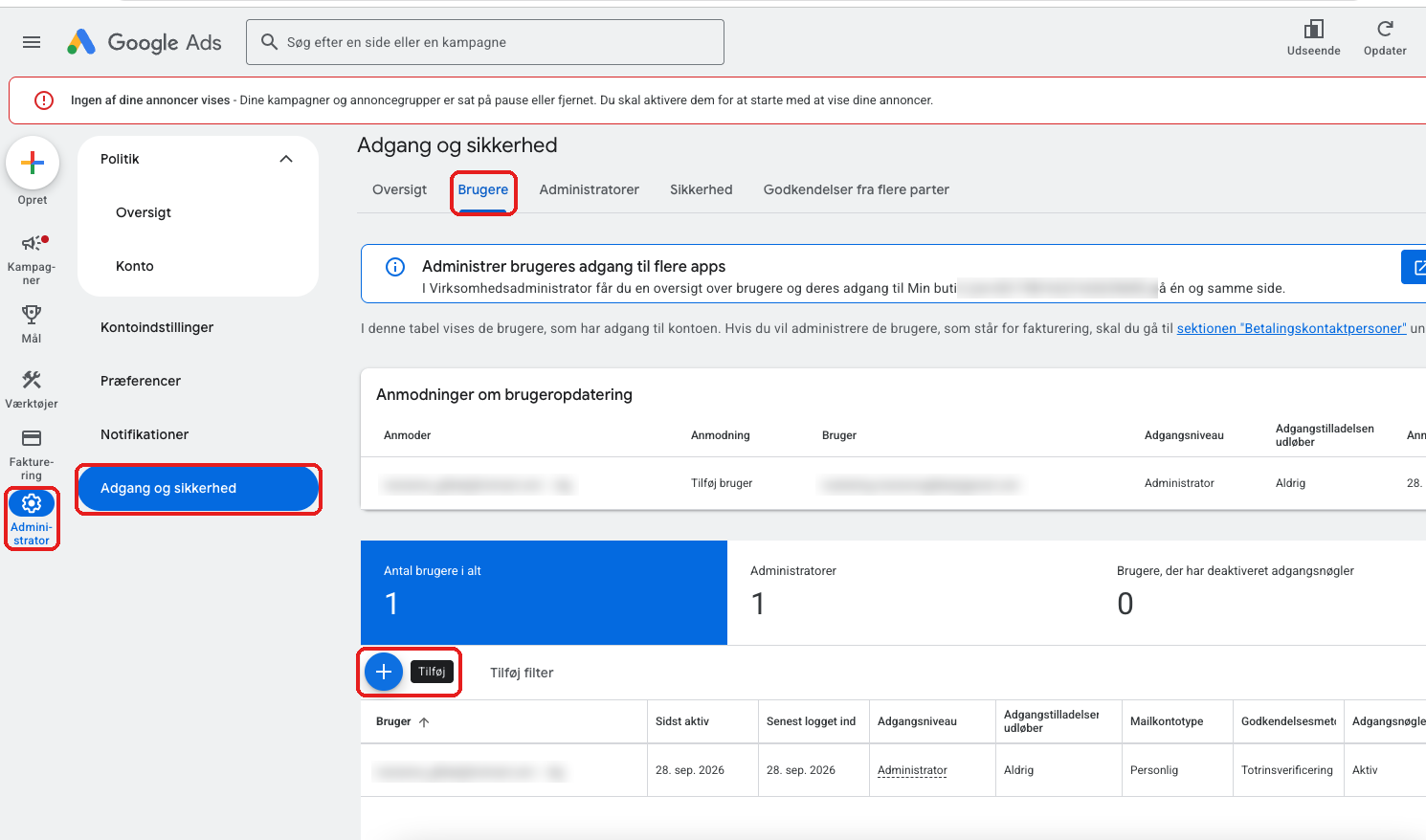
Log ind på ads.google.com og vælg den konto, personen skal have adgang til. Klik på Administrator (ikonet med tandhjulet) nederst i menuen til venstre.
Trin 2: Vælg Adgang og sikkerhed
I Administrator-menuen klikker du på Adgang og sikkerhed. Sørg for, at du står på fanen Brugere. Her kan du se alle, der allerede har adgang til kontoen, og hvilket adgangsniveau de har.
Trin 3: Klik på det blå plus
Klik på den blå +-knap (Tilføj) lige over listen med brugere for at invitere en ny person.
Trin 4: Indtast e-mail og vælg adgangsniveau
Skriv den nye brugers e-mailadresse, og vælg det adgangsniveau, personen skal have. Er du i tvivl om, hvilket niveau du skal vælge, kan du se oversigten længere nede i guiden.
Trin 5: Send invitationen
Klik på Send invitation. Personen modtager nu en e-mail fra Google med et link, som de skal klikke på for at acceptere.
Indtil invitationen er accepteret, kan du finde den under Afventende invitationer på samme side. Her kan du også trække invitationen tilbage, hvis du har sendt den til den forkerte.
Vigtigt: Tjek dine tilladte domæner
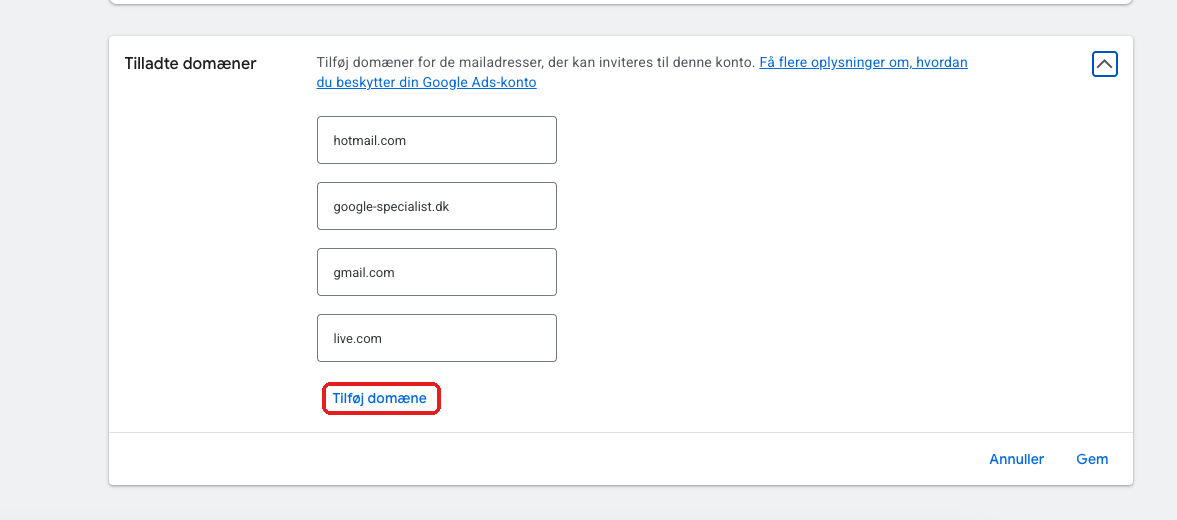
Mange overser denne indstilling. Under Adgang og sikkerhed kan du angive Tilladte domæner – altså hvilke typer e-mailadresser der overhovedet må inviteres til kontoen. Står den nye persons domæne ikke på listen (fx gmail.com eller virksomhedens eget domæne som firma.dk), kan du ikke sende invitationen.
Løsningen er enkel: Klik på Tilføj domæne, skriv domænet og tryk Gem. Derefter kan du invitere personen som normalt.
Godkendelse fra flere parter
Har kontoen slået Godkendelser fra flere parter til, bliver en ny bruger ikke tilføjet med det samme. Invitationen lægger sig i stedet under Anmodninger om brugeropdatering, og en anden administrator på kontoen skal godkende den først. Det er en ekstra sikkerhed, så ingen alene kan give sig selv eller andre adgang.
Hvilket adgangsniveau skal du vælge?
Google Ads har fem adgangsniveauer. Min tommelfingerregel er enkel: Giv altid det laveste niveau, som personen kan løse sin opgave med.
| Adgangsniveau | Hvad kan personen? | Hvem er det til? |
|---|---|---|
| Administrator | Alt – inklusive at tilføje og fjerne brugere og ændre fakturering | Dig selv som ejer og evt. én betroet person |
| Standard | Se og redigere kampagner, annoncer, søgeord og budgetter – men ikke administrere brugere | Din Google Ads konsulent eller dit bureau |
| Skrivebeskyttet | Se kampagner og rapporter, men ikke ændre noget | Kollegaer eller en chef, der gerne vil følge med |
| Kun e-mail | Modtage rapporter og notifikationer på e-mail – uden at kunne logge ind | Den, der kun vil have tallene i indbakken |
| Fakturering | Se og administrere betalingsoplysninger og fakturaer | Din bogholder eller revisor |
Mit råd: Skal du give adgang til en freelancer eller et bureau, er Standard som regel nok. Så kan de lave alt det daglige arbejde med dine annoncer, men du bevarer selv kontrollen over, hvem der har adgang.
Sådan ændrer eller fjerner du en brugers adgang
Du ændrer og fjerner adgang samme sted: Administrator → Adgang og sikkerhed → Brugere.
- Ændre adgangsniveau: Klik på brugerens nuværende adgangsniveau i kolonnen Adgangsniveau, og vælg et nyt fra listen.
- Fjerne en bruger: Klik på brugerens adgangsniveau og vælg Fjern adgang.
Det er en god vane at gennemgå listen et par gange om året og fjerne dem, der ikke længere skal have adgang – fx tidligere medarbejdere eller bureauer, du er stoppet med at samarbejde med.
Bruger dit bureau en administratorkonto?
Mange bureauer og konsulenter bruger en såkaldt administratorkonto (MCC), som samler alle deres kunders konti ét sted. I så fald skal du ikke invitere en person via e-mail. I stedet sender bureauet en anmodning fra deres administratorkonto til dit 10-cifrede kunde-id, og du accepterer anmodningen inde i din egen konto.
Du finder dit kunde-id øverst i højre hjørne af Google Ads, når du er logget ind. Spørg din konsulent, hvilken løsning de foretrækker – så undgår du at gøre arbejdet to gange.
Hvis det ikke virker
- Du kan ikke se plus-knappen: Du har ikke administratoradgang. Bed en af kontoens administratorer om at sende invitationen eller give dig et højere niveau.
- Du kan ikke sende invitationen: Tjek at personens e-maildomæne står under Tilladte domæner (se afsnittet ovenfor).
- Personen har ikke fået e-mailen: Bed dem tjekke spamfilteret. Du kan også trække invitationen tilbage under Afventende invitationer og sende en ny.
- Personen kan ikke se kontoen efter at have accepteret: De skal logge ind med den Google-konto, der passer til den e-mail, du inviterede.
Du kan læse mere i Googles egen vejledning om at administrere adgang til din Google Ads konto.
Skal personen også have adgang til Google Analytics?
Skal en konsulent hjælpe med dine annoncer, har de næsten altid også brug for adgang til Google Analytics. Se min guide til, hvordan du tilføjer en bruger i Google Analytics 4.
Skal jeg kigge med på din konto?
Er du i gang med at finde en til at hjælpe med dine annoncer, er det præcis sådan her, du giver adgang – og så kan jeg lave en gennemgang af, hvad der virker, og hvad der kan forbedres. Læs mere om, hvordan jeg arbejder som Google Ads konsulent, eller kontakt mig her.