
Kort svar: Du kobler Google Ads sammen med Google Analytics 4 i Google Ads under Værktøjer → Dataadministration → Tilknyt et produkt → Google Analytics (GA4). Vælg din GA4-ejendom, slå automatisk tagging til, og klik dig igennem. Det tager 5 minutter, men det kræver, at du har de rigtige rettigheder i begge konti. Bagefter skal du importere dine nøglebegivenheder som konverteringer, hvis Google Ads skal kunne optimere efter dem.
Sådan gør du – trin for trin
Numrene i guiden passer til numrene på billederne.
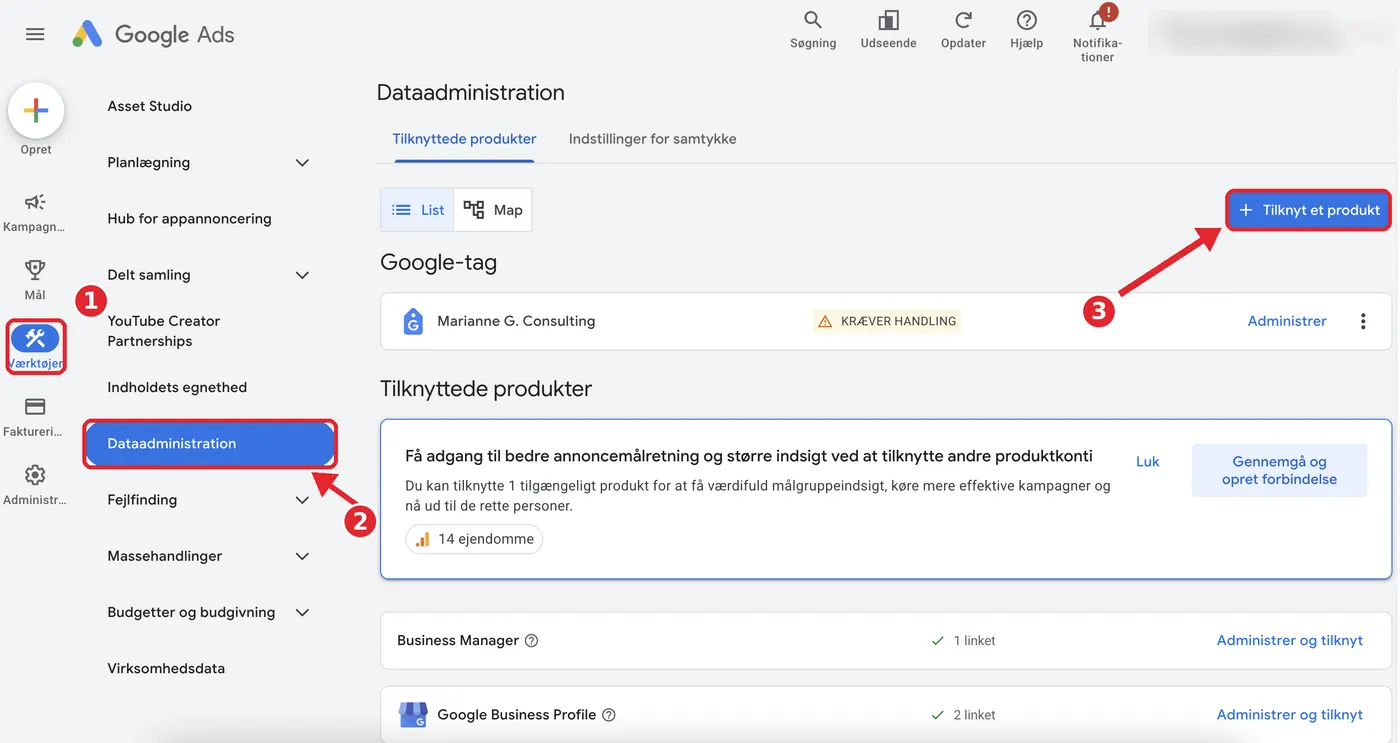
- Log ind i Google Ads, og klik på Værktøjer i menuen til venstre.
- Klik på Dataadministration. Du lander på fanen Tilknyttede produkter.
- Klik på den blå knap + Tilknyt et produkt øverst til højre.
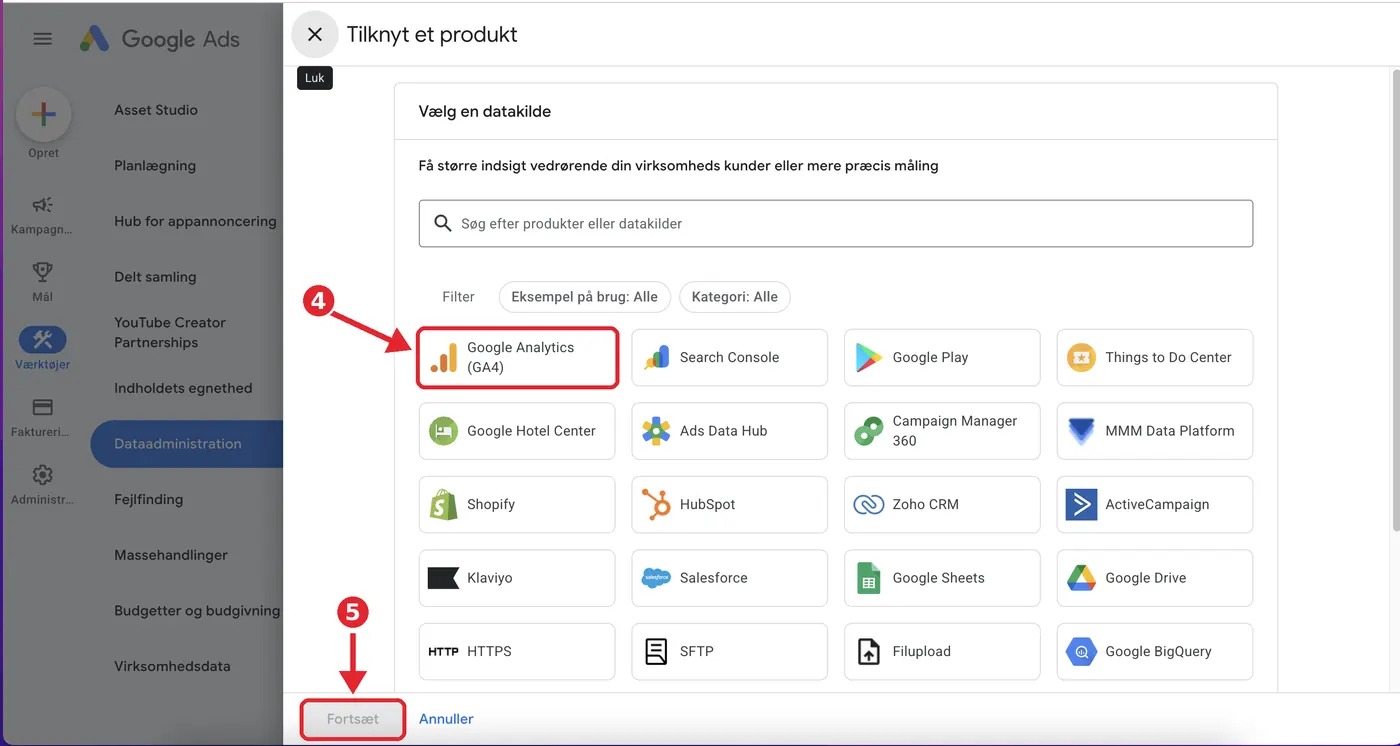
- Vælg Google Analytics (GA4) som datakilde.
- Klik på Fortsæt nederst.
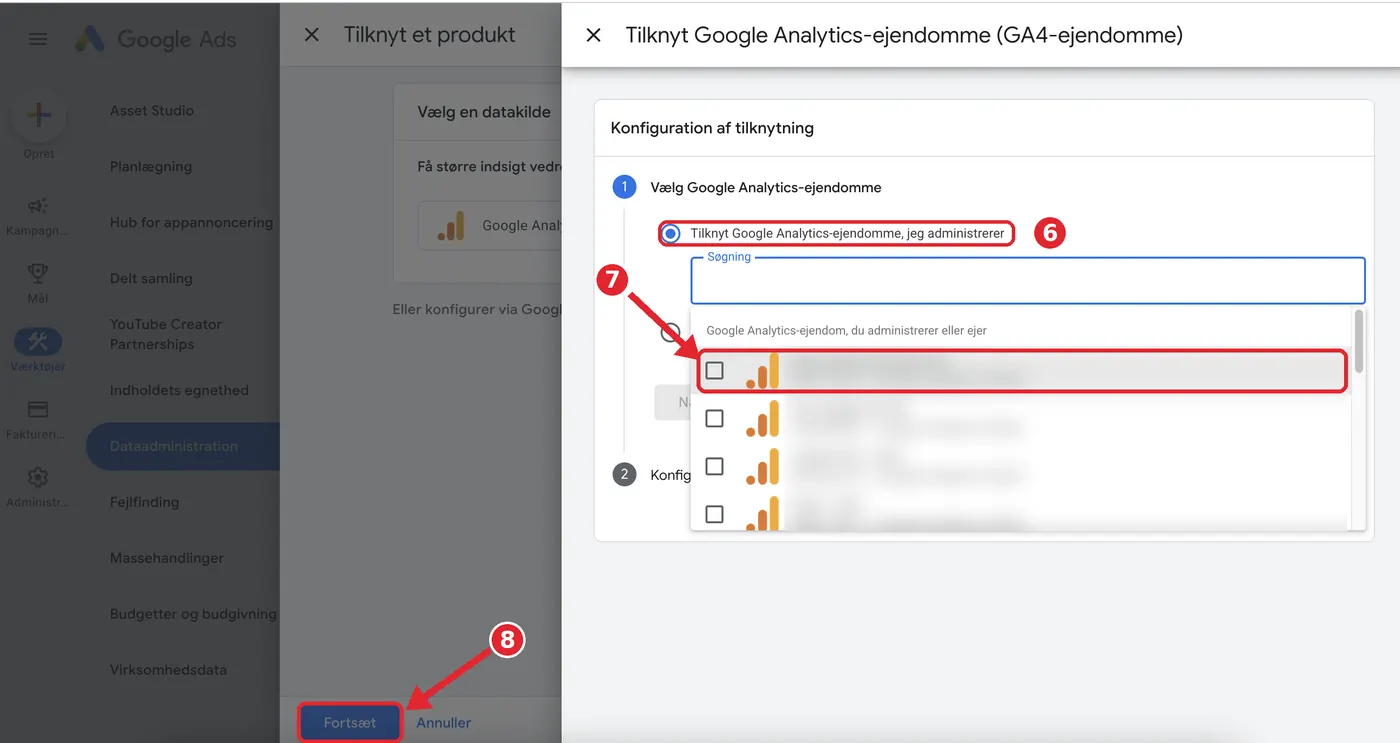
- Vælg Tilknyt Google Analytics-ejendomme, jeg administrerer.
- Sæt flueben ved den GA4-ejendom, der hører til din hjemmeside. Har du mange, kan du søge efter domænet.
- Klik på Næste og derefter Fortsæt. På næste skærm skal du sikre dig, at automatisk tagging er slået til. Gem tilknytningen.
Der går op til 48 timer, før du kan se Google Ads-data i dine GA4-rapporter.
Virker det ikke? De typiske fejl
| Det ser du | Det betyder det typisk | Sådan løser du det |
|---|---|---|
| Din GA4-ejendom står ikke på listen | Din bruger har ikke adgang til GA4, eller du er logget ind med en anden Google-konto | Du skal være mindst Redaktør på GA4-ejendommen. Se hvordan du tilføjer en bruger i Google Analytics |
| Du kan ikke vælge Google Ads-kontoen fra GA4 | Du er ikke administrator i Google Ads | Bed om administratoradgang til Google Ads. Se hvordan du tilføjer en bruger i Google Ads |
| Google Ads-trafik vises som “(not set)” eller “direct” i GA4 | Automatisk tagging er slået fra, eller din hjemmeside fjerner gclid fra adressen | Slå automatisk tagging til i Google Ads under Administrator → Kontoindstillinger, og test en annonce-URL |
| Ingen konverteringer i Google Ads, selvom GA4 måler dem | Nøglebegivenhederne er ikke importeret | Importér dem i Google Ads under Mål → Konverteringer (se nedenfor) |
| Konverteringer tæller dobbelt | Både Google Ads-tagget og GA4-importen er sat som primære | Gør kun én af dem primær – den anden sættes som sekundær |
| Langt færre konverteringer end salg | Cookiebanner eller Consent Mode er ikke sat rigtigt op | Tjek dit cookiebanner og Consent Mode v2 (se nedenfor) |
| “Kræver handling” ved Google-tagget | Google-tagget mangler på nogle sider eller er ikke sat rigtigt op | Klik på Administrer ud for tagget og følg Googles anvisninger |
Det skal du have på plads, før du starter
- Rettigheder i GA4: Du skal være Redaktør eller Administrator på ejendommen.
- Rettigheder i Google Ads: Du skal være Administrator i kontoen.
- Samme Google-login: Det er nemmest, hvis den samme Google-konto har adgang til begge dele. Ellers kan ejendommen ikke ses på listen.
- GA4 skal måle: Tjek, at GA4 faktisk registrerer besøg på din side, før du kobler på.
Du kan også lave koblingen fra den anden side: I GA4 går du til Administrator → Produktlinks → Google Ads-links og klikker Tilknyt. Resultatet er det samme.
Næste skridt: Importér dine konverteringer fra GA4
Koblingen alene sender ikke dine konverteringer til Google Ads. Det skal du gøre bagefter:
- Markér de vigtige handlinger som nøglebegivenheder i GA4, fx en udfyldt formular eller et køb.
- Gå i Google Ads til Mål → Konverteringer → Oversigt, og klik + Opret konverteringshandling.
- Vælg Importér → Google Analytics 4-ejendomme → Web, og vælg dine nøglebegivenheder.
- Bestem, hvilke der skal være primære. Det er dem, Google optimerer efter.
Har du allerede et Google Ads-konverteringstag på siden, skal du vælge én kilde som primær, så du ikke tæller dobbelt. Læs mere i min guide til konverteringssporing i Google Ads.
Hvad får du ud af at koble dem sammen?
- Du kan se, hvad annoncetrafikken laver på siden: Hvor længe folk bliver, hvilke sider de ser, og om de handler.
- Du kan bruge GA4-konverteringer i Google Ads: Så kan budstrategierne optimere efter det, der rent faktisk giver kunder.
- Du kan lave målgrupper til remarketing: Fx folk, der har set en bestemt side uden at kontakte dig.
Husk cookiebanner og Consent Mode
Fra 15. juni 2026 er det Consent Mode, der styrer den annoncedata, der flyder mellem GA4 og Google Ads. Det er samtykket ad_storage fra dit cookiebanner, der afgør, om Google må bruge annoncecookies – ikke længere indstillingen Google Signals i GA4.
Er dit cookiebanner ikke sat rigtigt op med Consent Mode v2, mister du konverteringer i rapporterne, selvom kunderne stadig køber og henvender sig. Har du set et pludseligt fald siden sommeren 2026, er det det første sted, du skal kigge.
Ofte stillede spørgsmål
Koster det noget at koble Google Ads og Google Analytics sammen?
Nej. Både koblingen, Google Ads-sporing og Google Analytics 4 er gratis.
Hvor lang tid går der, før data vises?
Op til 48 timer, før Google Ads-data vises i GA4. Importerede konverteringer kan også være et døgn eller to om at dukke op i Google Ads.
Kan jeg koble flere Google Ads-konti til samme GA4-ejendom?
Ja. Du kan koble flere konti til den samme ejendom, fx hvis du har en konto til hver forretning.
Skal jeg slå “personaliseret annoncering” til?
Ja, hvis du vil bruge GA4-målgrupper til remarketing i Google Ads. Det kræver samtidig, at dit cookiebanner indhenter samtykke korrekt.
Hvorfor kan jeg ikke finde min GA4-ejendom på listen?
Typisk fordi du er logget ind med en Google-konto, der ikke har adgang til ejendommen, eller fordi du kun er “Seer” i GA4. Du skal mindst være Redaktør.
Sidder du fast?
Kan du ikke finde din ejendom, tæller konverteringerne forkert, eller driller cookiebanneret? Så klarer jeg det typisk på få klip – uden en stor aftale.
1 klip = 15 min · fra kun 208 kr.